
Installer Windows 11 sans compte Microsoft grâce à la commande ms-cxh:localonly
Méthode rapide pour créer un compte local pendant l’installation de Windows 11 avec la commande ms-cxh:localonly.
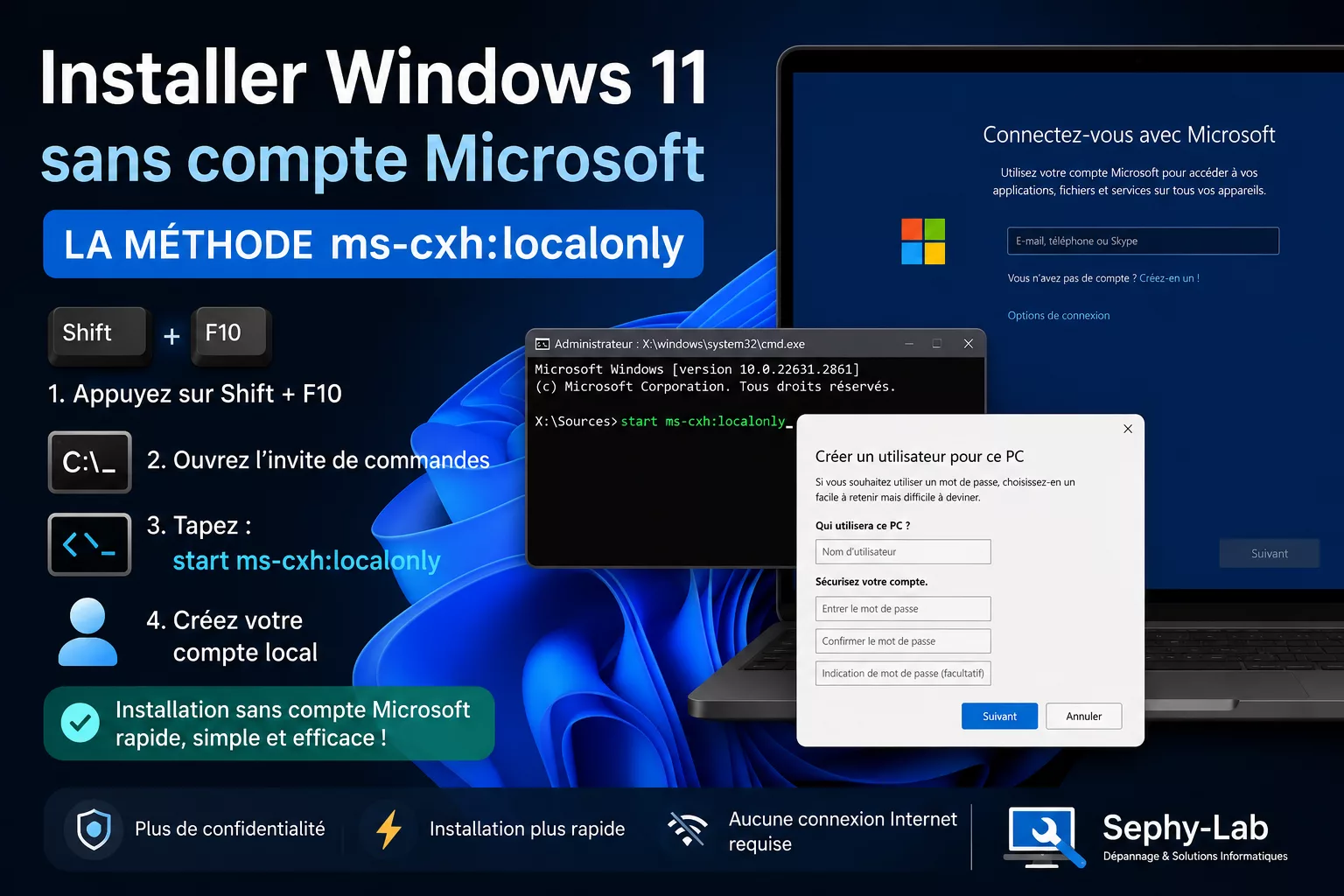
Depuis plusieurs années, Microsoft pousse fortement les utilisateurs de Windows 11 à utiliser un compte Microsoft lors de l’installation du système. Pour certains, cela ne pose aucun problème. Pour d’autres, notamment dans le cadre d’un dépannage Windows, d’une réinstallation ou simplement par choix personnel, l’utilisation d’un compte local reste préférable.
Bonne nouvelle : une méthode simple permet encore de créer un compte local directement pendant l’installation de Windows 11.
Pourquoi éviter un compte Microsoft ?
L’utilisation d’un compte Microsoft présente plusieurs avantages : synchronisation des paramètres, accès facilité aux services Microsoft ou encore sauvegarde automatique de certaines données.
Cependant, de nombreux utilisateurs préfèrent conserver un compte local pour différentes raisons :
- Plus de confidentialité.
- Installation plus rapide.
- Aucun besoin de connexion Internet.
- Pas de synchronisation imposée.
- Plus pratique pour les ordinateurs de test, d’atelier ou de dépannage.
Dans certains environnements professionnels, le compte local reste également la solution la plus adaptée.
La méthode ms-cxh:localonly
Cette astuce fonctionne sur de nombreuses versions récentes de Windows 11.
Lorsque l’installation arrive à l’écran demandant de se connecter avec un compte Microsoft :
- Appuyez simultanément sur Shift + F10.
- Une fenêtre d’invite de commandes s’ouvre.
- Saisissez la commande suivante :
start ms-cxh:localonly
- Validez avec la touche Entrée.
Une nouvelle fenêtre apparaît alors et permet de créer directement un compte local.
Il suffit de choisir :
- un nom d’utilisateur ;
- un mot de passe (facultatif selon vos besoins) ;
- les éventuelles questions de sécurité.
Une fois ces informations renseignées, l’installation peut continuer sans compte Microsoft.
Pourquoi cette méthode est intéressante ?
Contrairement à certaines astuces plus anciennes, cette commande ne nécessite pas de redémarrage du processus d’installation.
L’avantage est immédiat :
- aucune coupure réseau à effectuer ;
- aucune modification du système ;
- aucun redémarrage supplémentaire ;
- création rapide du compte local.
Pour les techniciens et les personnes qui installent régulièrement Windows, cela représente un gain de temps appréciable.
Et si la commande ne fonctionne pas ?
Microsoft modifie régulièrement le programme d’installation de Windows 11.
Si la commande ne fonctionne pas sur votre version, plusieurs alternatives existent encore.
Méthode OOBEBYPASSNRO
Toujours depuis l’invite de commandes ouverte avec Shift + F10 :
OOBEBYPASSNRO
L’ordinateur redémarrera et affichera ensuite l’option permettant de poursuivre l’installation sans connexion Internet.
Déconnexion du réseau
Dans certains cas, débrancher le câble réseau ou ignorer la connexion Wi-Fi permet également d’accéder à la création d’un compte local. Cette approche rejoint la méthode détaillée dans notre guide pour installer Windows 11 sans connexion Internet.
Cette méthode devient toutefois de moins en moins fiable avec les versions récentes de Windows 11.
Cette méthode est-elle officielle ?
La commande existe directement dans Windows et ne nécessite aucun téléchargement externe.
Cependant, Microsoft ne communique pas publiquement sur cette fonctionnalité et rien ne garantit qu’elle restera disponible dans les futures versions du système.
C’est pourquoi il est toujours utile de connaître plusieurs méthodes permettant de créer un compte local.
Conclusion
La commande :
start ms-cxh:localonly
est actuellement l’une des méthodes les plus rapides pour installer Windows 11 sans compte Microsoft.
En quelques secondes, elle permet d’accéder directement à la création d’un compte local et d’éviter les étapes de connexion imposées lors de l’installation.
Si vous réinstallez régulièrement Windows ou si vous effectuez du dépannage informatique, cette astuce mérite clairement une place dans votre boîte à outils. Pour compléter cette boîte à outils, vous pouvez aussi garder sous la main notre guide sur l’analyse des journaux Windows avec Event Viewer.
À lire aussi
- Installer Windows 11 sans connexion Internet : méthode Shift + F10 et alternatives
- DISM et SFC : réparer Windows sans tout réinstaller
- Debloat Windows 10 et Windows 11 : supprimer les logiciels inutiles de Microsoft
📡 Soutenir le labo
Sephy-Lab est un projet libre et gratuit. Si tu veux soutenir les expériences et maintenir le système en ligne, tu peux m’aider ici.
Articles similaires
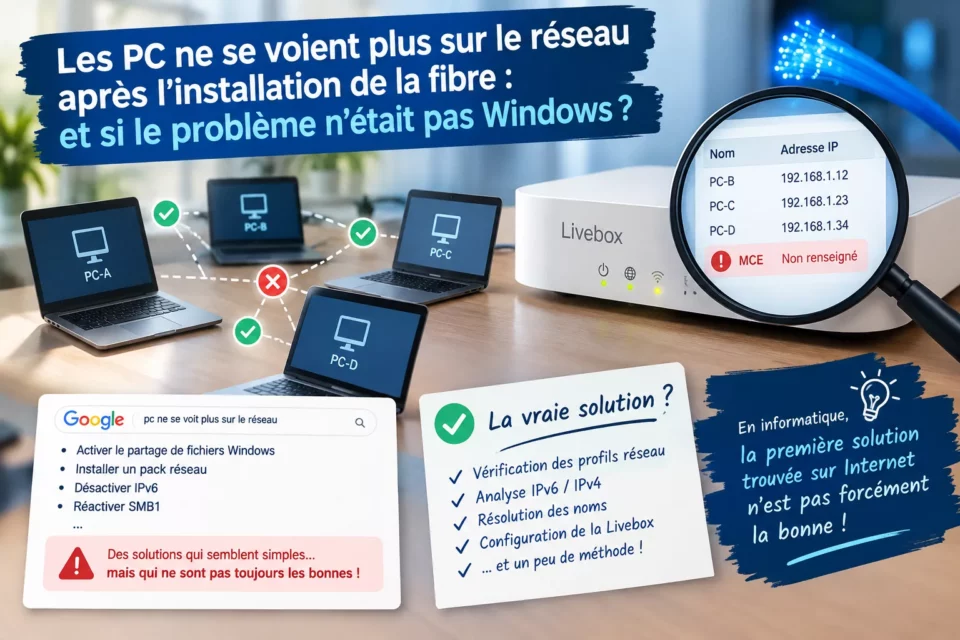
PC introuvables sur le réseau après la fibre : et si le problème n’était pas Windows ?
Un changement de box ou l’installation de la fibre peut parfois provoquer des problèmes qui semblent, au premier abord, venir directement de Windows. C’est…
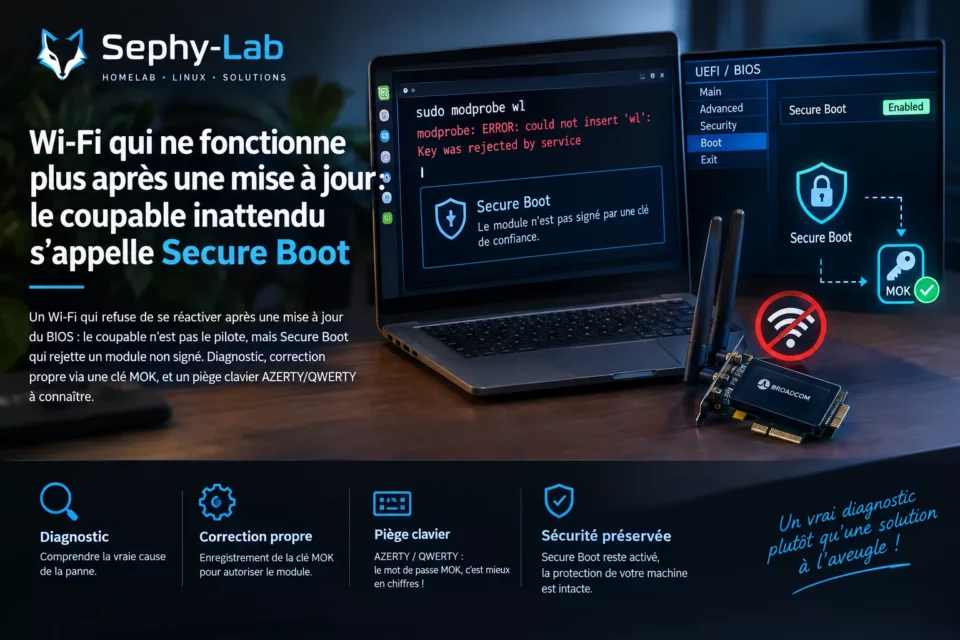
Wi-Fi qui ne fonctionne plus après une mise à jour : le coupable inattendu s’appelle Secure Boot
Un Wi-Fi qui refuse de se réactiver après une mise à jour du BIOS : le coupable n'est pas le pilote, mais Secure Boot qui rejette un module non signé. Diagnostic, correction propre via une clé MOK, et un piège clavier AZERTY/QWERTY à connaître.
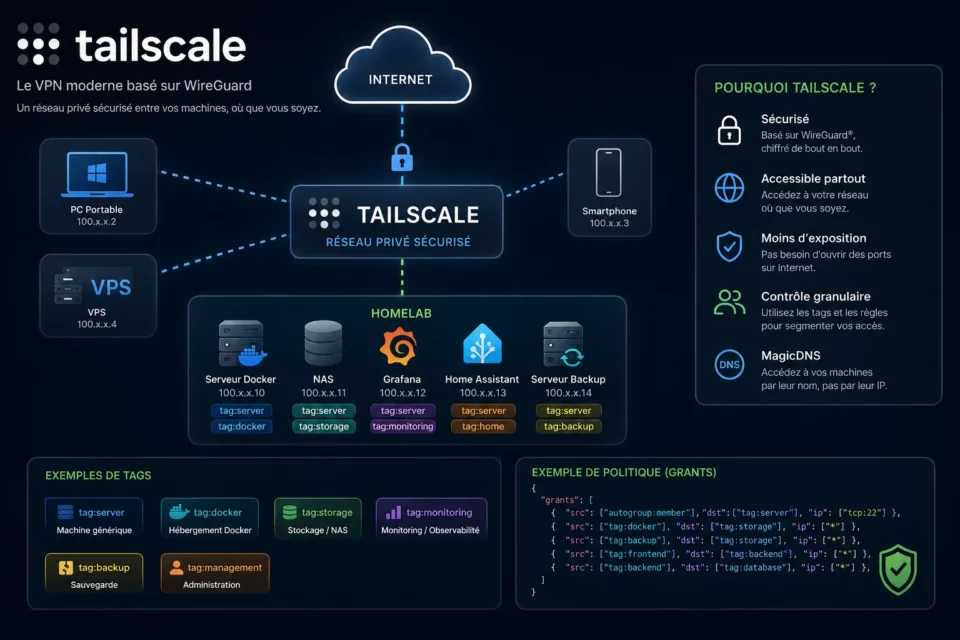
Tailscale : créer un réseau privé sécurisé entre vos serveurs, PC et services
Tailscale connecte vos serveurs, PC et services via un VPN WireGuard, sans ouvrir de ports. Tags, grants et MagicDNS pour segmenter proprement un homelab.