
Installer Windows 11 sans connexion Internet : méthode Shift + F10 et alternatives
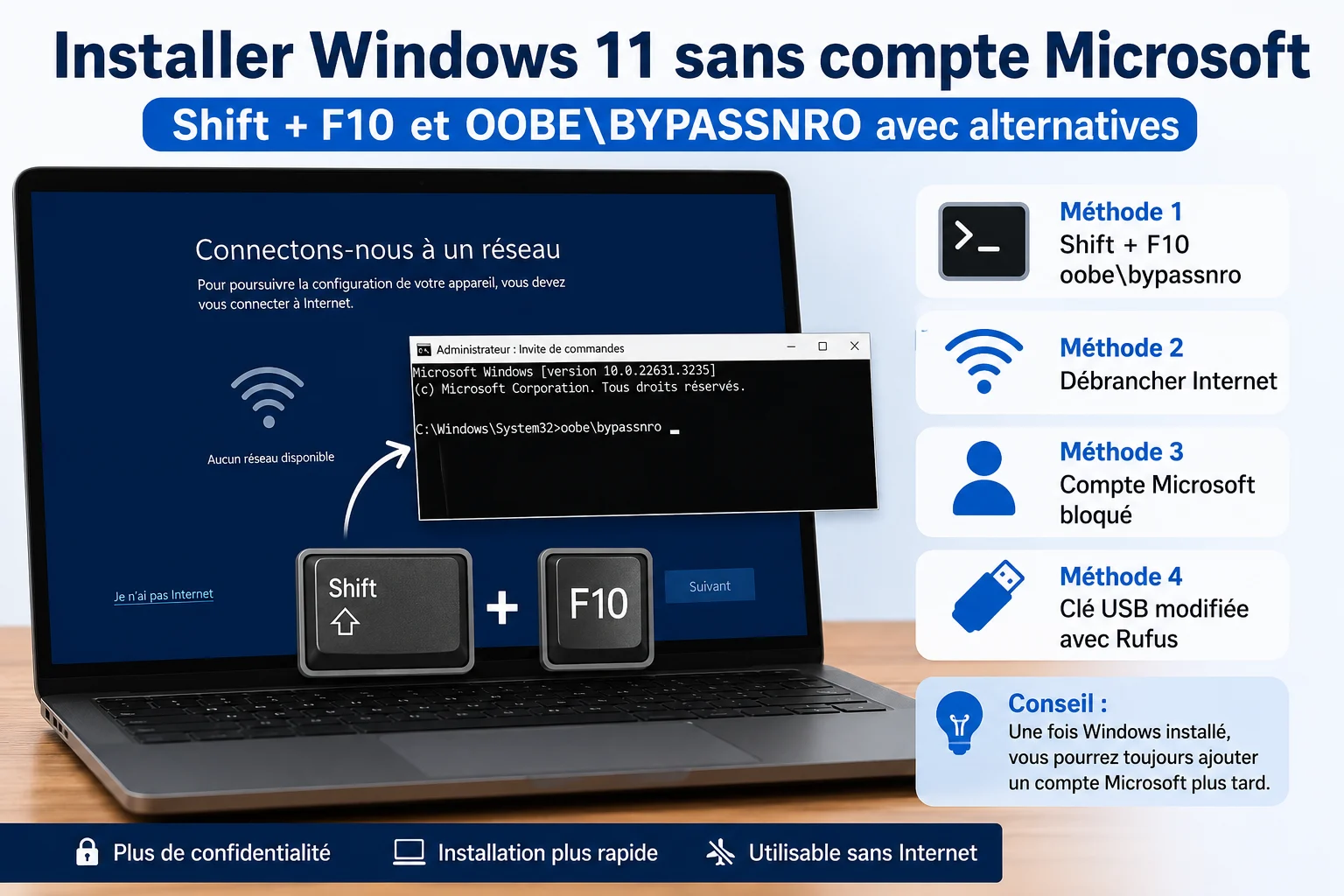
Depuis plusieurs versions de Windows 11, Microsoft pousse fortement à l’utilisation d’un compte Microsoft lors de l’installation du système. Lors de la configuration initiale d’un nouveau PC, il est souvent demandé de se connecter à Internet puis de créer ou utiliser un compte Microsoft.
Pour de nombreux utilisateurs, cela peut être contraignant, notamment lorsqu’ils souhaitent utiliser un simple compte local ou lorsque la connexion Internet n’est pas encore disponible.
Heureusement, il existe plusieurs méthodes permettant d’installer Windows 11 sans connexion Internet.
Pourquoi installer Windows sans compte Microsoft ?
Utiliser un compte local présente plusieurs avantages :
- Installation plus rapide.
- Pas besoin de créer un compte Microsoft.
- Plus de confidentialité.
- Utilisation possible même sans accès Internet.
- Contrôle total sur les données stockées localement.
Cette méthode est particulièrement appréciée lors de l’installation d’un ordinateur destiné à un enfant, une personne âgée ou dans un environnement professionnel.
Méthode 1 : Shift + F10 et OOBE\BYPASSNRO
Cette méthode est la plus connue et fonctionne encore sur de nombreuses versions de Windows 11.
Étape 1 : Arriver à l’écran de connexion réseau
Lors de l’installation de Windows 11, vous arriverez à un écran vous demandant de vous connecter à Internet.
À ce stade :
- Appuyez simultanément sur Shift + F10.
- Une fenêtre d’invite de commandes noire s’ouvre.
Étape 2 : Entrer la commande
Dans la fenêtre noire, tapez :
oobe\bypassnro
Puis appuyez sur Entrée.
Étape 3 : Attendre le redémarrage
L’ordinateur va redémarrer automatiquement.
Une fois revenu dans l’assistant d’installation :
- Continuez la configuration.
- Une nouvelle option apparaît généralement :
« Je n’ai pas Internet » ou « Continuer avec une configuration limitée ».
Vous pourrez alors créer un compte local classique.
Que signifie OOBE ?
OOBE signifie :
Out Of Box Experience
C’est l’assistant qui apparaît lors du premier démarrage d’un ordinateur neuf ou après une réinstallation de Windows.
La commande BYPASSNRO permet simplement de contourner l’obligation de connexion réseau imposée par Microsoft.
Méthode 2 : Débrancher Internet
Sur certains PC, il suffit simplement de :
- Débrancher le câble réseau.
- Désactiver le Wi-Fi si possible.
- Continuer l’installation.
Windows propose alors automatiquement une configuration hors ligne.
Cette méthode ne fonctionne cependant pas sur toutes les versions récentes de Windows 11.
Méthode 3 : Utiliser un compte Microsoft bloqué
Sur certaines versions de Windows 11 où la commande précédente ne fonctionne plus, il est parfois possible de saisir :
Adresse e-mail :
[email protected]
Mot de passe :
123456
Ou toute autre combinaison volontairement incorrecte.
Après plusieurs échecs, Windows peut proposer une création de compte local.
Attention : cette technique ne fonctionne pas toujours selon la version installée.
Méthode 4 : Créer une clé USB modifiée avec Rufus
L’utilitaire gratuit Rufus permet de créer une clé USB d’installation Windows en supprimant certaines restrictions.
Lors de la création de la clé, Rufus peut notamment :
- Supprimer l’obligation de compte Microsoft.
- Supprimer certaines vérifications matérielles.
- Créer directement un compte local.
- Désactiver les questions de confidentialité.
Cette méthode est idéale pour les techniciens ou les personnes qui réinstallent régulièrement Windows.
Est-ce légal ?
Oui.
Vous installez toujours une copie officielle de Windows.
Vous choisissez simplement d’utiliser un compte local plutôt qu’un compte Microsoft.
Cette possibilité a toujours existé sur Windows, même si Microsoft cherche aujourd’hui à mettre davantage en avant ses services en ligne.
Après l’installation
Une fois Windows installé :
- Installez les mises à jour.
- Vérifiez les pilotes.
- Activez Windows avec votre licence.
- Installez un antivirus si nécessaire.
- Créez une sauvegarde système.
Vous pourrez toujours ajouter un compte Microsoft plus tard si vous souhaitez utiliser OneDrive, Microsoft Store ou d’autres services Microsoft.
Conclusion
L’obligation de connexion Internet lors de l’installation de Windows 11 peut être frustrante, mais plusieurs solutions existent encore.
La méthode Shift + F10 puis OOBE\BYPASSNRO reste aujourd’hui la plus simple pour créer un compte local et configurer un ordinateur sans connexion Internet.
Pour les utilisateurs qui réinstallent régulièrement Windows, l’utilisation de Rufus peut également faire gagner un temps précieux.
⚠️ Attention : Microsoft modifie régulièrement le processus d’installation de Windows 11. Certaines méthodes peuvent ne plus fonctionner sur les futures versions du système.
Besoin d’aide pour installer ou réinstaller Windows ?
Sephy-Lab vous accompagne pour :
- Installation de Windows 10 et 11.
- Migration vers Linux Mint pour les anciens PC.
- Sauvegarde des données.
- Optimisation des performances.
- Assistance à distance ou à domicile.
N’hésitez pas à demander un devis ou une estimation directement depuis notre site.
📡 Soutenir le labo
Sephy-Lab est un projet libre et gratuit. Si tu veux soutenir les expériences et maintenir le système en ligne, tu peux m’aider ici.
Articles similaires
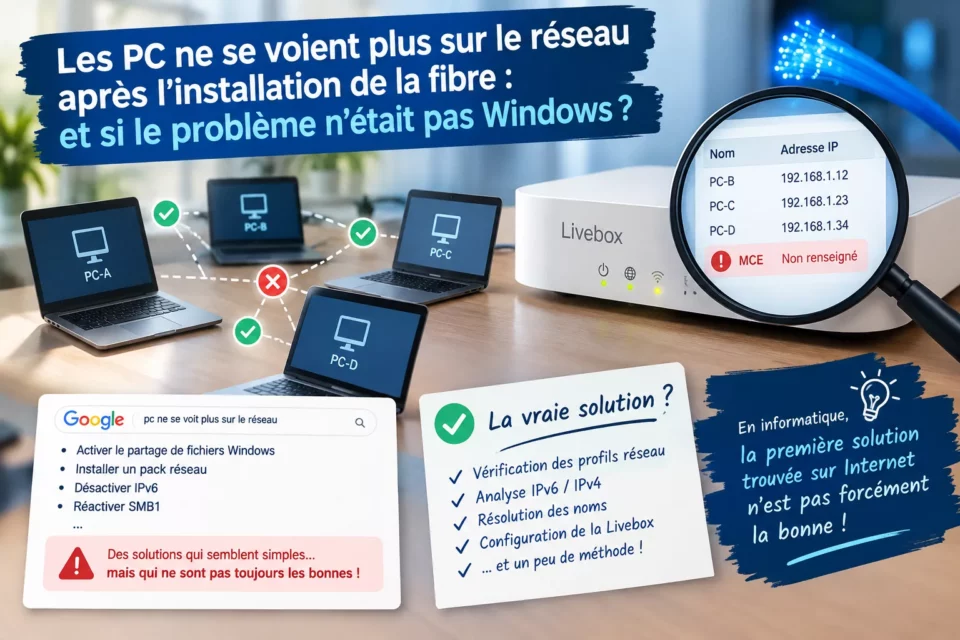
PC introuvables sur le réseau après la fibre : et si le problème n’était pas Windows ?
Un changement de box ou l’installation de la fibre peut parfois provoquer des problèmes qui semblent, au premier abord, venir directement de Windows. C’est…
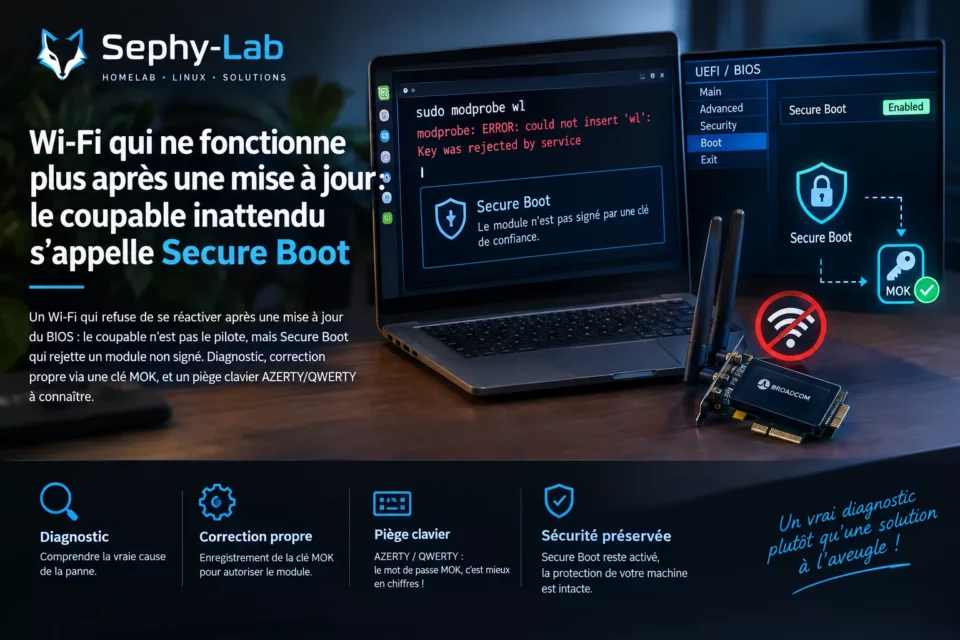
Wi-Fi qui ne fonctionne plus après une mise à jour : le coupable inattendu s’appelle Secure Boot
Un Wi-Fi qui refuse de se réactiver après une mise à jour du BIOS : le coupable n'est pas le pilote, mais Secure Boot qui rejette un module non signé. Diagnostic, correction propre via une clé MOK, et un piège clavier AZERTY/QWERTY à connaître.
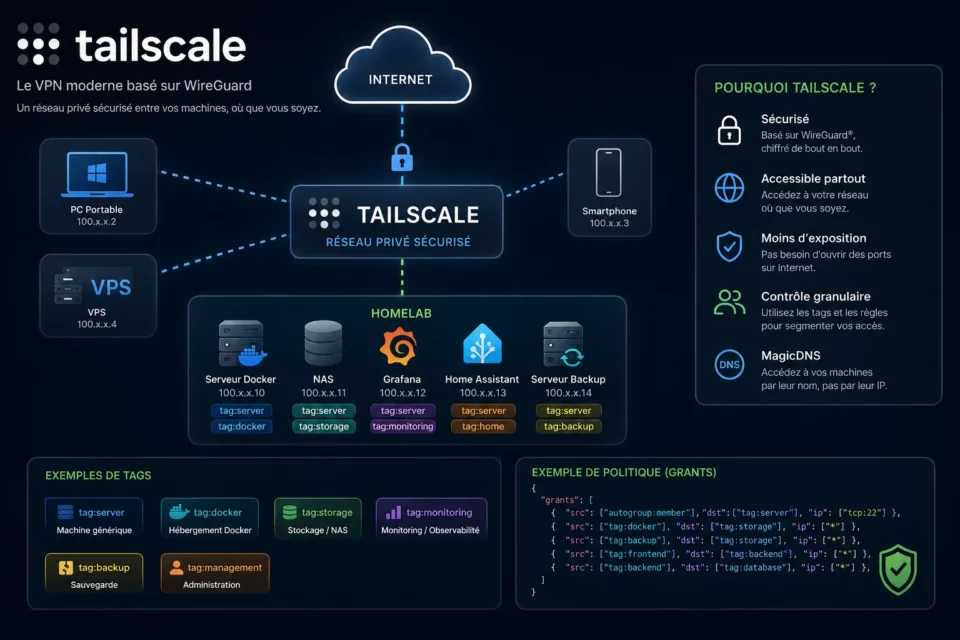
Tailscale : créer un réseau privé sécurisé entre vos serveurs, PC et services
Tailscale connecte vos serveurs, PC et services via un VPN WireGuard, sans ouvrir de ports. Tags, grants et MagicDNS pour segmenter proprement un homelab.