
DISM et SFC : les commandes miracles pour réparer Windows sans tout réinstaller
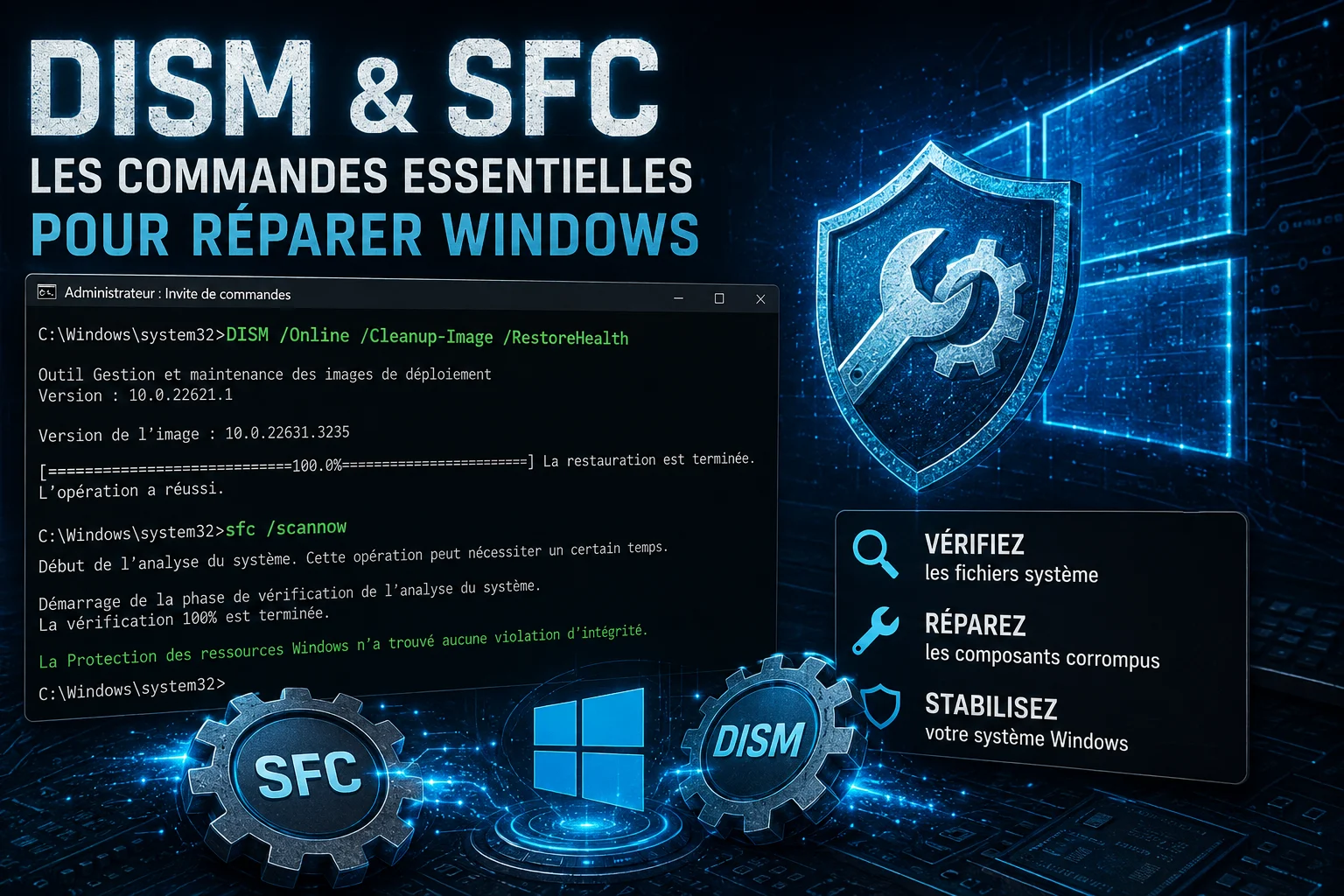
Lorsque Windows commence à ralentir, afficher des erreurs étranges ou refuser certaines mises à jour, beaucoup d’utilisateurs pensent immédiatement à une réinstallation complète du système.
Pourtant, avant d’en arriver là, deux outils intégrés à Windows permettent souvent de résoudre les problèmes en quelques minutes : SFC et DISM.
Dans cet article, nous allons découvrir à quoi servent ces commandes, quand les utiliser et comment les lancer correctement.
Qu’est-ce que SFC ?
SFC signifie System File Checker (Vérificateur des fichiers système).
Cet outil analyse les fichiers essentiels de Windows et vérifie qu’ils sont présents et intacts. Si un fichier système est corrompu, modifié ou manquant, SFC tente automatiquement de le remplacer par une version saine.
Quand utiliser SFC ?
Vous pouvez lancer SFC lorsque :
- Windows affiche des messages d’erreur inhabituels.
- Certaines fonctionnalités ne répondent plus correctement.
- Une mise à jour Windows a mal tourné.
- Des applications système se ferment sans raison.
- L’explorateur Windows plante régulièrement.
- Votre ordinateur a subi une coupure brutale ou un arrêt forcé.
Comment lancer SFC ?
- Ouvrez le menu Démarrer.
- Tapez cmd.
- Faites un clic droit sur Invite de commandes puis Exécuter en tant qu’administrateur.
- Saisissez la commande :
sfc /scannow
- Patientez jusqu’à la fin de l’analyse.
Résultats possibles
- Aucune violation d’intégrité trouvée : tout est en ordre.
- Des fichiers corrompus ont été réparés : le problème est probablement résolu.
- Certains fichiers n’ont pas pu être réparés : il faudra utiliser DISM.
Qu’est-ce que DISM ?
DISM signifie Deployment Image Servicing and Management.
Contrairement à SFC qui répare les fichiers système, DISM vérifie et répare l’image de Windows elle-même, c’est-à-dire la source utilisée pour restaurer les fichiers système.
En résumé :
- SFC répare Windows
- DISM répare l’outil qui permet à SFC de réparer Windows
Quand utiliser DISM ?
DISM est particulièrement utile lorsque :
- SFC ne parvient pas à réparer certains fichiers.
- Windows Update refuse de fonctionner.
- Des erreurs système persistent malgré plusieurs réparations.
- Certains composants Windows sont endommagés.
Les commandes DISM à connaître
Vérification rapide
DISM /Online /Cleanup-Image /CheckHealth
Cette commande vérifie si une corruption a déjà été détectée.
Analyse approfondie
DISM /Online /Cleanup-Image /ScanHealth
Analyse complète de l’image Windows afin de rechercher d’éventuelles corruptions.
Cette opération peut prendre plusieurs minutes.
Réparation automatique
DISM /Online /Cleanup-Image /RestoreHealth
C’est la commande la plus utilisée.
Elle télécharge les fichiers nécessaires via Windows Update puis répare l’image système.
Selon la vitesse de la connexion Internet et l’état du système, l’opération peut durer entre 10 et 30 minutes.
L’ordre recommandé
Lorsque vous rencontrez des problèmes sous Windows, la procédure recommandée est :
Étape 1 : Réparer l’image Windows
DISM /Online /Cleanup-Image /RestoreHealth
Étape 2 : Vérifier les fichiers système
sfc /scannow
Cette combinaison permet de résoudre une grande partie des problèmes logiciels rencontrés sur Windows 10 et Windows 11.
Ces commandes peuvent-elles tout réparer ?
Non.
SFC et DISM sont très efficaces contre :
- Les fichiers système corrompus.
- Les mises à jour Windows défectueuses.
- Certains problèmes de stabilité.
- Des composants Windows manquants ou endommagés.
En revanche, elles ne pourront pas réparer :
- Un disque dur ou SSD défaillant.
- Une barrette de mémoire vive défectueuse.
- Une surchauffe matérielle.
- Une infection virale importante.
- Un pilote ou antivirus incompatible mal installé ou mal désinstallé.
- Un système fortement endommagé après une coupure de courant ou une panne matérielle.
Que faire si DISM et SFC ne suffisent pas ?
Si les problèmes persistent après avoir exécuté les deux commandes, plusieurs solutions existent :
1. Vérifier l’état du disque
Windows permet de rechercher et corriger certaines erreurs de disque :
chkdsk C: /f /rUn redémarrage sera généralement nécessaire.
2. Contrôler la santé du matériel
Des outils comme CrystalDiskInfo permettent de vérifier l’état d’un SSD ou d’un disque dur. Une mémoire vive défectueuse peut également être testée avec l’outil de diagnostic mémoire de Windows.
3. Mettre à jour ou réinstaller les pilotes
Certains dysfonctionnements proviennent simplement d’un pilote corrompu ou obsolète. Le Gestionnaire de périphériques permet de les mettre à jour ou de les réinstaller.
4. Utiliser la réparation de Windows
Windows 10 et Windows 11 permettent d’effectuer une réparation du système sans perdre ses fichiers personnels :
Paramètres → Système → Récupération → Réinitialiser ce PC
L’option Conserver mes fichiers réinstalle Windows tout en conservant les documents personnels.
5. Réinstaller Windows
Lorsque le système est trop endommagé ou que les problèmes persistent depuis longtemps, une réinstallation complète reste parfois la solution la plus rapide et la plus fiable.
Pensez toutefois à sauvegarder vos données avant toute opération.
L’alternative Linux pour les anciens PC
Dans certains cas, notamment sur des ordinateurs âgés de plus de 8 à 10 ans, la meilleure solution n’est pas forcément de réinstaller Windows. Des systèmes comme Linux Mint permettent souvent de redonner une seconde vie à une machine devenue lente sous Windows, tout en conservant les usages courants : navigation Internet, bureautique, mails, vidéos ou visioconférences.
Chez Sephy-Lab, nous proposons également l’installation et la configuration de Linux Mint pour prolonger la durée de vie des ordinateurs anciens et éviter un remplacement prématuré.
Cette dernière partie fait naturellement le lien avec tes prestations de dépannage et ton article précédent sur Linux Mint.
Quelques bonnes pratiques
- Exécutez toujours les commandes en mode administrateur.
- Ne fermez pas la fenêtre pendant l’analyse.
- Redémarrez l’ordinateur après la réparation.
- Effectuez une sauvegarde régulière de vos données importantes.
Conclusion
Avant de réinstaller Windows ou de remplacer votre ordinateur, pensez à utiliser DISM et SFC. Ces deux outils gratuits intégrés au système permettent souvent de résoudre des problèmes qui semblent pourtant graves.
En quelques commandes, vous pouvez réparer des fichiers corrompus, restaurer des composants système et retrouver un ordinateur stable sans perdre vos données.
Besoin d’aide ?
Si votre ordinateur continue de rencontrer des problèmes malgré l’utilisation de DISM et SFC, Sephy-Lab peut vous accompagner dans le diagnostic, l’optimisation ou la réparation de votre système Windows.
Un simple contrôle permet souvent d’éviter une réinstallation complète et de prolonger la durée de vie de votre ordinateur. Consultez nos tarifs de dépannage informatique pour en savoir plus.
📡 Soutenir le labo
Sephy-Lab est un projet libre et gratuit. Si tu veux soutenir les expériences et maintenir le système en ligne, tu peux m’aider ici.
Articles similaires
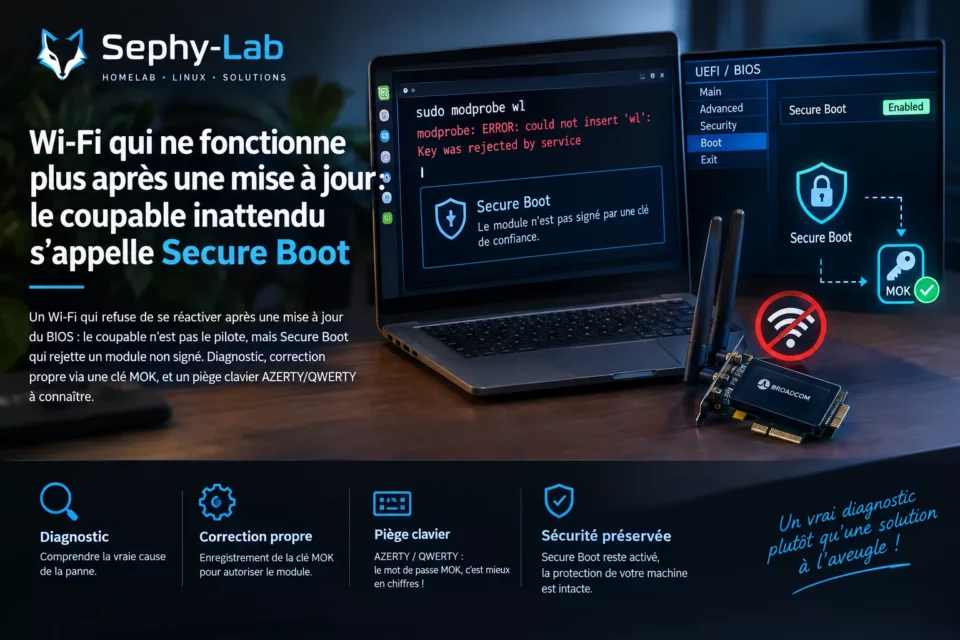
Wi-Fi qui ne fonctionne plus après une mise à jour : le coupable inattendu s’appelle Secure Boot
Un Wi-Fi qui refuse de se réactiver après une mise à jour du BIOS : le coupable n'est pas le pilote, mais Secure Boot qui rejette un module non signé. Diagnostic, correction propre via une clé MOK, et un piège clavier AZERTY/QWERTY à connaître.
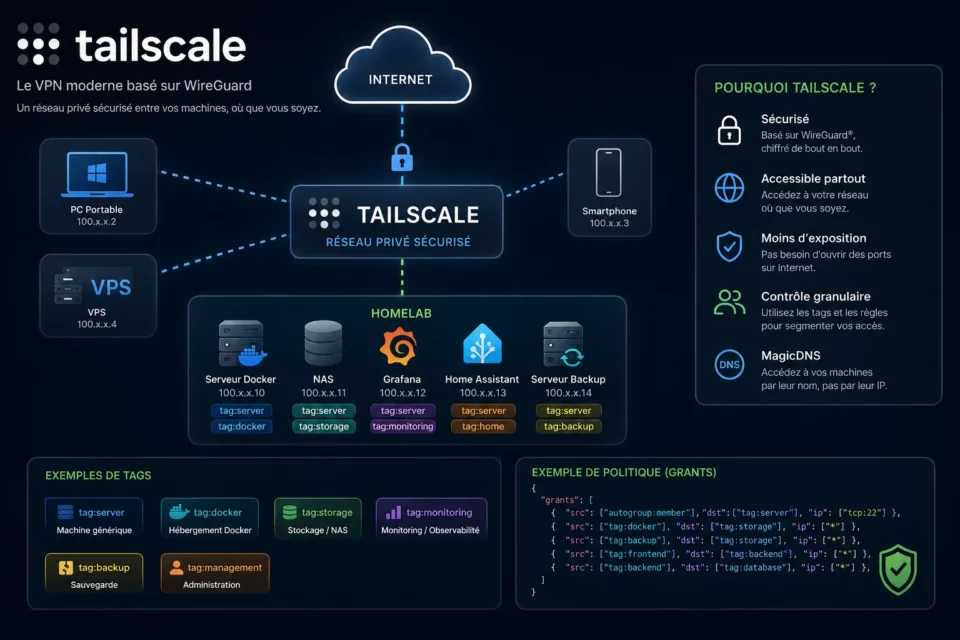
Tailscale : créer un réseau privé sécurisé entre vos serveurs, PC et services
Tailscale connecte vos serveurs, PC et services via un VPN WireGuard, sans ouvrir de ports. Tags, grants et MagicDNS pour segmenter proprement un homelab.

Portainer : gérer simplement ses conteneurs Docker sur un homelab
Portainer simplifie l'administration de Docker sur un homelab : interface web, logs en direct, stacks Compose et bonnes pratiques de sécurité pour un serveur qui héberge de nombreux conteneurs.