
Jellyfin : présentation, comparaison avec Plex et installation sur un homelab
Présentation de Jellyfin, comparaison rapide avec Plex et installation pas à pas sur Ubuntu avec Docker Compose pour un homelab.
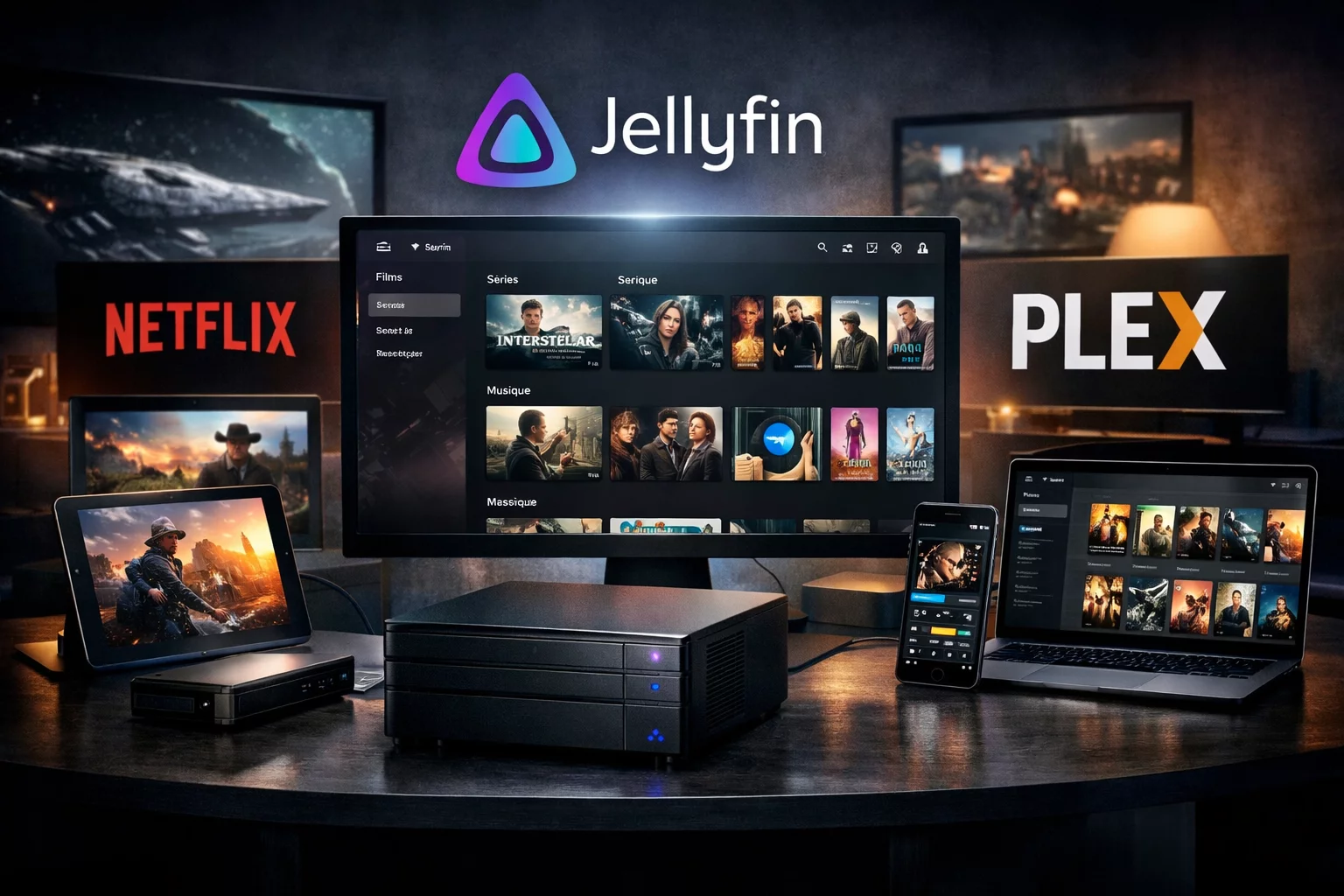
Résumé express
Jellyfin est un serveur multimédia libre qui organise vos vidéos, musiques et photos pour les lire depuis un navigateur, une TV connectée, un téléphone ou une application dédiée. Il est particulièrement intéressant quand vous voulez garder la main sur vos données et héberger le service chez vous.
- Besoin couvert : centraliser votre médiathèque et la rendre accessible sur plusieurs appareils.
- Méthode retenue : installation sur Ubuntu avec Docker Compose, pour une mise en place lisible et facile à reprendre.
- Atout homelab : contrôle local des données, maintenance simple et absence de compte obligatoire.
- Vérification attendue : interface web accessible, bibliothèque détectée et service stable après redémarrage.
Ce que Jellyfin résout concrètement
Jellyfin sert de médiateur entre vos fichiers médias et vos appareils de lecture. Au lieu de parcourir un dossier réseau ou de brancher un disque à chaque machine, vous exposez une bibliothèque unique, classée par types de contenu, avec des affiches, des métadonnées et la reprise de lecture.
- Créer une bibliothèque Films, Séries, Musique ou Photos.
- Ajouter automatiquement des jaquettes et des informations de présentation.
- Lire le contenu depuis le réseau local ou, plus tard, depuis l’extérieur si vous le décidez.
- Partager proprement l’accès avec plusieurs utilisateurs du foyer.
Le mot important ici est « bibliothèque » : Jellyfin ne se contente pas d’afficher un dossier, il indexe votre contenu pour le rendre plus confortable à utiliser au quotidien. C’est ce qui le transforme en véritable serveur multimédia, et pas seulement en partage de fichiers.
Jellyfin face à Plex : ce qui change vraiment
Plex et Jellyfin couvrent le même besoin de base, mais leur philosophie n’est pas identique. Plex mise beaucoup sur son écosystème et sur une expérience très guidée. Jellyfin, lui, privilégie le contrôle local, le code libre et l’absence de dépendance à un compte propriétaire pour l’usage courant.
- Jellyfin est libre et open source, ce qui rassure quand on veut garder une base pérenne.
- Aucun compte obligatoire n’est nécessaire pour commencer à l’utiliser en local.
- Les fonctionnalités principales ne sont pas enfermées derrière un abonnement.
- Les données restent sur votre serveur, ce qui colle bien à une logique homelab.
Face à Plex, Jellyfin est souvent plus intéressant pour un usage personnel ou familial auto-hébergé. En revanche, Plex garde parfois une avance sur certains clients, certaines intégrations grand public et une expérience très polie pour les utilisateurs qui veulent un service prêt à l’emploi avec moins de réglages.
La méthode retenue pour ce guide
Il existe plusieurs façons d’installer Jellyfin : paquet natif, conteneur Docker ou image prête à l’emploi selon l’environnement. Pour un homelab débutant, je retiens Docker Compose sur Ubuntu. Un conteneur est une application isolée, et Compose est un fichier qui décrit clairement ses paramètres. Cette approche simplifie les mises à jour, les sauvegardes et les reprises en cas de réinstallation.
- Préparer Ubuntu et installer Docker avec le plugin Compose.
- Créer des dossiers dédiés pour la configuration et les médias.
- Décrire Jellyfin dans un fichier Compose simple.
- Démarrer le service et vérifier l’interface web.
- Ajouter ensuite les bibliothèques et tester la lecture.
Je m’en tiens à cette méthode du début à la fin pour éviter de mélanger plusieurs approches d’installation. Si vous préférez un paquet natif, c’est possible selon votre distribution, mais ce guide reste volontairement centré sur Docker Compose.
Prérequis avant de commencer
Avant d’écrire la moindre configuration, vérifiez trois points simples. Cela évite de bloquer sur un détail de base alors que tout le reste est correct. Si certains termes vous semblent nouveaux, gardez en tête qu’un port est simplement la porte réseau par laquelle un service accepte les connexions, et qu’un dossier monté dans un conteneur correspond à un répertoire de votre machine rendu visible à l’application.
- Un système Ubuntu à jour avec un accès administrateur.
- Docker Engine et le plugin Compose installés.
- Un dossier pour vos médias, par exemple pour les films et les séries.
- Le port 8096 libre sur la machine, car Jellyfin l’utilise par défaut en HTTP local.
- Un peu d’espace disque pour la configuration, les caches et les jaquettes.
Si vous débutez, prenez aussi l’habitude de noter où seront stockés la configuration et les médias. C’est ce qui rendra les sauvegardes beaucoup plus simples plus tard.
Installation pas à pas sur Ubuntu
La progression est volontairement simple : installer l’outil qui lance les conteneurs, préparer les dossiers, écrit la configuration, puis vois pouvez démarrer Jellyfin. Ne sautez pas les étapes de préparation ; sur un homelab, c’est souvent ce qui évite les installations fragiles.
- Installer Docker et le plugin Compose selon les dépôts officiels de votre version d’Ubuntu.
- Créer deux dossiers : un pour la configuration de Jellyfin, un pour vos médias.
- Écrire un fichier docker-compose.yml avec l’image officielle de Jellyfin.
- Démarrer le service avec Docker Compose.
- Ouvrir l’interface web sur le port 8096 et finaliser l’assistant initial.
Après l’ajout de votre utilisateur au groupe docker, déconnectez-vous puis reconnectez-vous, sinon la commande Docker peut refuser l’accès. C’est une erreur fréquente chez les débutants, et elle ressemble souvent à un simple problème de permissions.
Dans cet exemple, /srv/media représente l’emplacement de vos fichiers multimédias sur le serveur. Vous pouvez adapter ce chemin à votre organisation sur votre homelab, pour ma part cest sur /mnt/media/ car j’ai mon contenu sur un second disque … bref ! , mais gardez une structure claire : un dossier pour la configuration, un autre pour les contenus.
Exemple concret de configuration utile
Un bon premier usage consiste à séparer les bibliothèques par type de contenu. Cette organisation évite les mélanges et simplifie l’indexation automatique par Jellyfin.
- Films : /srv/media/films
- Séries : /srv/media/series
- Musique : /srv/media/music
Au premier lancement, créez un compte administrateur, puis ajoutez une bibliothèque par dossier. Si vous stockez vos films et vos séries dans les bons répertoires, Jellyfin récupère plus facilement les jaquettes et les métadonnées correspondantes.
Vérifications après la mise en place
La vérification ne doit pas se limiter à « le conteneur est démarré ». Il faut confirmer que l’interface répond, que les journaux ne signalent pas d’erreur et que la bibliothèque est réellement lisible.
- Vérifiez l’état du service avec Docker Compose : il doit être indiqué comme en cours d’exécution.
- Ouvrez l’interface web sur l’adresse locale du serveur avec le port 8096.
- Contrôlez les journaux si quelque chose ne s’affiche pas correctement.
- Ajoutez un film de test ou une série de test dans la bibliothèque pour valider le scan.
- Redémarrez le conteneur pour vérifier que la configuration persiste.
Si la page ne s’ouvre pas, commencez par vérifier trois causes fréquentes : le port 8096 est déjà utilisé, Docker n’a pas les droits nécessaires, ou le dossier des médias n’est pas lisible par le service. Ces trois points expliquent une grande partie des premiers blocages.
Pourquoi Jellyfin est intéressant dans un homelab
Dans un homelab, l’intérêt principal de Jellyfin est d’offrir un service utile sans dépendre d’un fournisseur externe. Vous gardez la main sur le stockage, sur les sauvegardes et sur l’évolution du serveur. Cela facilite aussi les tests, parce que vous pouvez faire évoluer l’environnement sans casser une solution cloud déjà figée.
- Les données restent à la maison ou dans votre baie de serveurs.
- La configuration peut être sauvegardée comme n’importe quel autre service du homelab.
- Vous pouvez ajouter du stockage plus tard sans changer d’écosystème.
- La maintenance suit votre rythme, pas celui d’un service tiers.
Pour beaucoup de débutants, c’est aussi une bonne porte d’entrée vers les conteneurs : un service utile, une interface visible, une logique de dossiers claire et une vérification simple après le démarrage.
FAQ
Jellyfin nécessite-t-il un compte en ligne ?
Non, pas pour un usage local. C’est justement l’un des points qui le rendent attractif dans un homelab : vous pouvez démarrer sans dépendre d’une identité cloud ou d’un service tiers pour accéder à votre médiathèque.
Puis-je migrer depuis Plex ?
Oui, mais il faut accepter un peu de travail de reprise : recréer les bibliothèques, vérifier les chemins de fichiers et relancer le scan. Pour un débutant, le plus simple est souvent de repartir d’une structure de dossiers propre plutôt que d’essayer de tout cloner à l’identique.
Faut-il exposer Jellyfin sur Internet dès le départ ?
Non. Commencez en local, validez l’usage, puis seulement ensuite réfléchissez à l’accès distant, à la sauvegarde et éventuellement à un reverse proxy avec HTTPS. C’est une progression beaucoup plus sûre pour un premier déploiement.
Conclusion
Jellyfin est une excellente solution si vous voulez un serveur multimédia simple à comprendre, libre et bien adapté à un homelab. En le déployant avec Docker Compose sur Ubuntu, vous obtenez une base claire, facile à sauvegarder et facile à faire évoluer.
Si vous suivez la méthode pas à pas, le vrai objectif n’est pas seulement d’ouvrir une interface web, mais de mettre en place un service que vous saurez retrouver, vérifier et maintenir dans la durée. Prochaine étape logique : ajouter une sauvegarde du dossier de configuration, puis tester une lecture depuis un autre appareil du réseau.
Si vous voulez aller plus loin, commencez par stabiliser cette première installation, puis documentez vos chemins de médias et votre procédure de sauvegarde. C’est le meilleur point de départ pour un service utile et durable.
Limites, pièges et points d’attention
Jellyfin est solide pour un usage personnel, mais quelques limites méritent d’être connues avant d’aller plus loin. Les débutants se trompent souvent sur les permissions de fichiers, sur la gestion du transcodage ou sur l’exposition directe du service à Internet.
- Les dossiers médias doivent être lisibles par le conteneur, sinon les bibliothèques resteront vides.
- Le transcodage peut charger fortement le processeur si le serveur n’est pas assez dimensionné.
- Une configuration non sauvegardée rend la reprise plus compliquée après réinstallation.
- L’accès distant mérite une vraie couche de sécurité, pas une simple ouverture de port au hasard.
- La qualité des métadonnées dépend de vos noms de fichiers et de dossiers ; une organisation propre aide beaucoup.
En pratique, les meilleurs résultats viennent d’une structure simple : dossiers clairs, sauvegarde du répertoire de configuration, test local réussi, puis seulement ensuite ajout d’options avancées. C’est cette discipline qui fait la différence dans un homelab.
Intégrer Jellyfin dans une pile homelab
Un Jellyfin homelab reste plus simple à maintenir quand il s’inscrit dans une pile cohérente : stockage clair, accès réseau maîtrisé et sauvegardes séparées. Pour aller plus loin, vous pouvez rapprocher cette installation des guides sur Nginx en reverse proxy et sur Nextcloud avec Docker Compose.
📡 Soutenir le labo
Sephy-Lab est un projet libre et gratuit. Si tu veux soutenir les expériences et maintenir le système en ligne, tu peux m’aider ici.
Articles similaires

Wi-Fi qui ne fonctionne plus après une mise à jour : le coupable inattendu s’appelle Secure Boot
Un Wi-Fi qui refuse de se réactiver après une mise à jour du BIOS : le coupable n'est pas le pilote, mais Secure Boot qui rejette un module non signé. Diagnostic, correction propre via une clé MOK, et un piège clavier AZERTY/QWERTY à connaître.
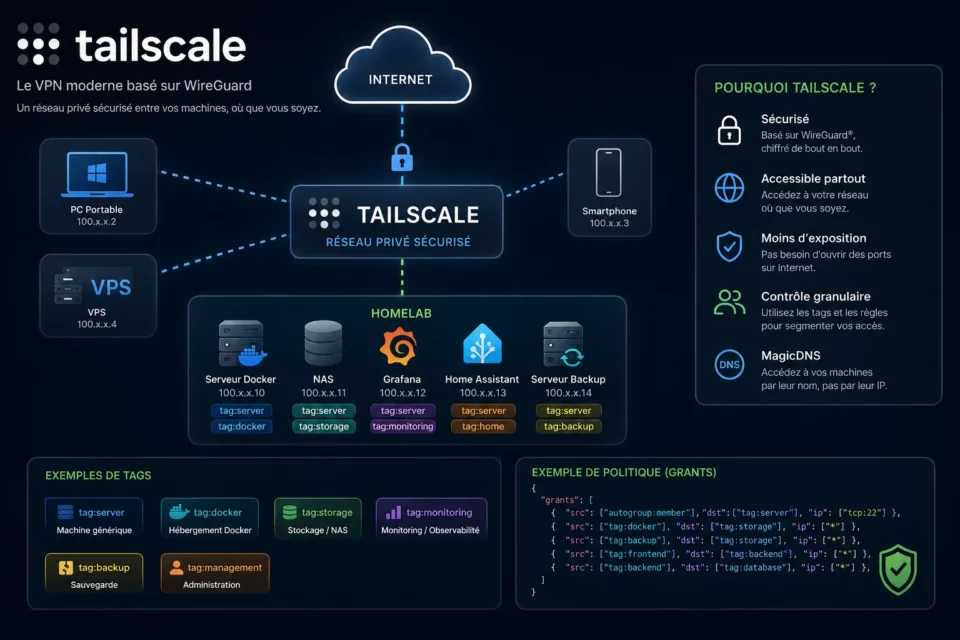
Tailscale : créer un réseau privé sécurisé entre vos serveurs, PC et services
Tailscale connecte vos serveurs, PC et services via un VPN WireGuard, sans ouvrir de ports. Tags, grants et MagicDNS pour segmenter proprement un homelab.
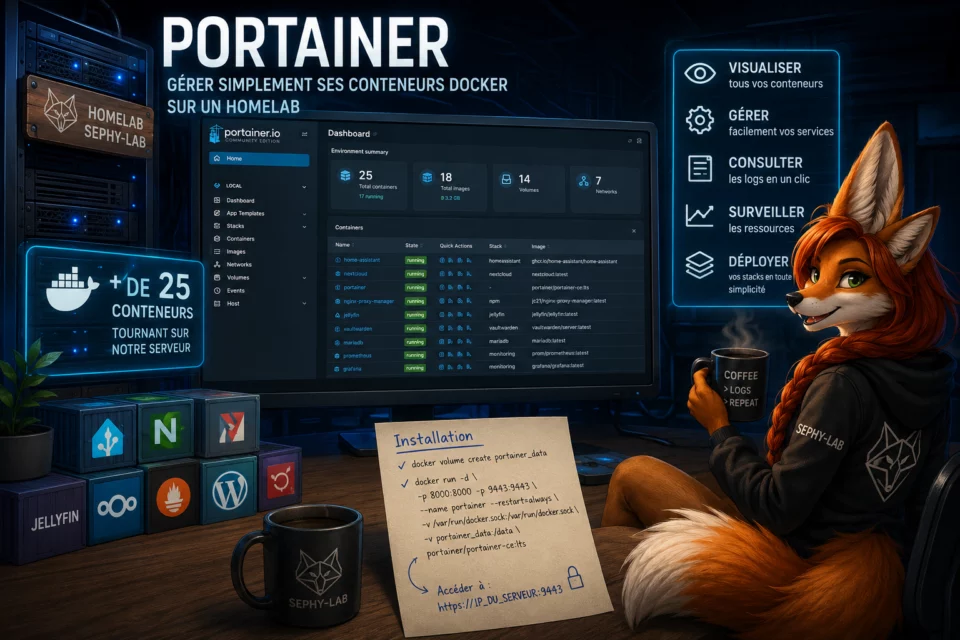
Portainer : gérer simplement ses conteneurs Docker sur un homelab
Portainer simplifie l'administration de Docker sur un homelab : interface web, logs en direct, stacks Compose et bonnes pratiques de sécurité pour un serveur qui héberge de nombreux conteneurs.