
Conky : afficher des informations système sur Linux
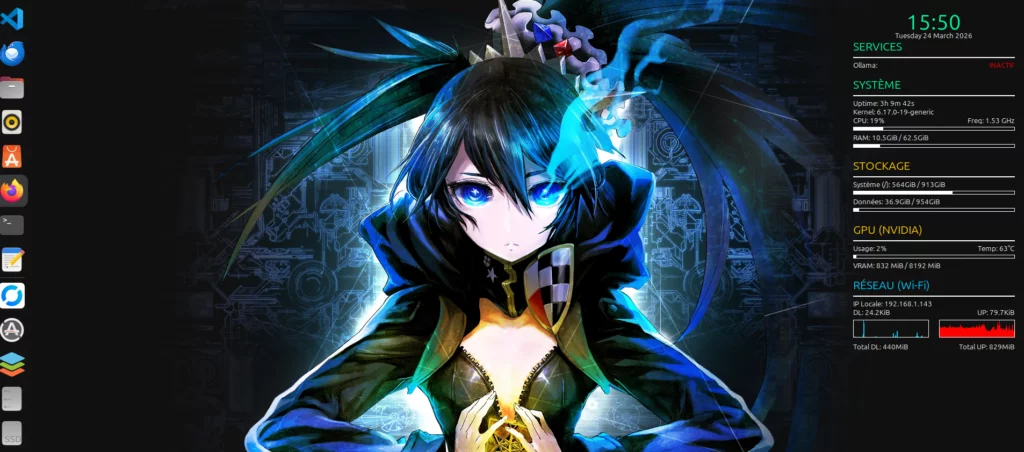
Conky est un outil léger et puissant qui permet d’afficher des informations système directement sur le bureau Linux. Il est particulièrement apprécié pour le monitoring en temps réel et la personnalisation avancée.
Dans cet article, nous allons voir :
- comment installer Conky
- comment le lancer automatiquement
- comment le configurer
- et analyser un exemple complet de configuration
Installation de Conky
Ubuntu / Debian
sudo apt update
sudo apt install conky-all
Arch Linux
sudo pacman -S conky
Fedora
sudo dnf install conky
Lancer Conky
Une fois installé :
conky
Conky démarre avec une configuration par défaut. Pour aller plus loin, il est nécessaire de créer un fichier de configuration personnalisé.
Lancer Conky au démarrage
Méthode via interface graphique
- Ouvrir Applications au démarrage
- Ajouter un programme :
- Nom : Conky
- Commande :
conky
Méthode via fichier
Créer le fichier :
nano ~/.config/autostart/conky.desktop
Ajouter :
[Desktop Entry]
Type=Application
Exec=conky
Hidden=false
NoDisplay=false
X-GNOME-Autostart-enabled=true
Name=Conky
Configuration de Conky
Le fichier principal est généralement situé ici :
~/.config/conky/conky.conf
Exemple complet de configuration (documenté)
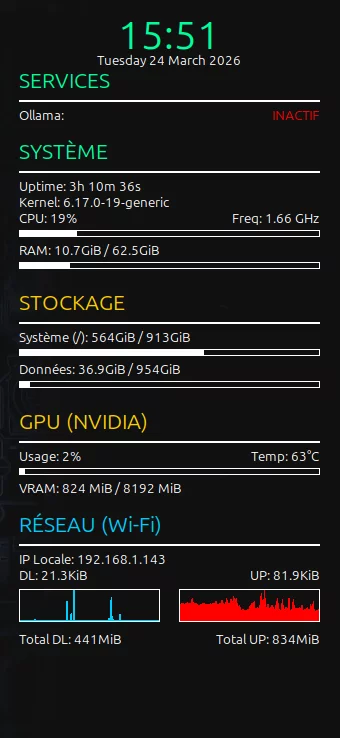
Voici un exemple réel de configuration, orienté monitoring système, GPU, réseau et services.
Configuration générale
conky.config = {
Position et fenêtre
alignment = 'top_right',      -- Position en haut à droite
gap_x = 20,                  -- Décalage horizontal
gap_y = 50,                  -- Décalage vertical
minimum_width = 300,
minimum_height = 200,
own_window = true,
own_window_type = 'desktop', -- Intégré au bureau (derrière les fenêtres)
own_window_transparent = true,
own_window_hints = 'undecorated,below,sticky,skip_taskbar,skip_pager',
own_window_argb_visual = true,
Couleurs et texte
default_color = 'white',
color1 = '00ff99', -- Titres (vert)
color2 = 'ffcc00', -- Stockage / GPU (or)
color3 = '00ccff', -- Réseau (bleu)
font = 'Ubuntu:size=10',
use_xft = true,
Rafraîchissement
update_interval = 2,  -- Mise à jour toutes les 2 secondes
double_buffer = true, -- Évite le clignotement
draw_shades = false,
}
Contenu affiché
conky.text = [[
Heure et date
${alignc}${color1}${font Ubuntu:size=30}${time %H:%M}${font}${color}
${alignc}${time %A %d %B %Y}
Affiche :
- l’heure en grand au centre
- la date complète juste en dessous
Section Services
${color1}${font Ubuntu:size=16}SERVICES${font}${color}
${hr 2}
Ollama: ${alignr}${if_match "${exec systemctl is-active ollama}" == "active"}${color1}ACTIF${else}${color ff0000}INACTIF${endif}${color}
Affiche l’état du service Ollama :
- ACTIF en vert
- INACTIF en rouge
👉 Utilise systemctl, donc compatible avec tous les services systemd
Section Système
${color1}${font Ubuntu:size=16}SYSTÈME${font}${color}
${hr 2}
Uptime: $uptime
Kernel: $kernel
CPU: $cpu% ${alignr}Freq: $freq_g GHz
${cpubar 6}
RAM: $mem / $memmax
${membar 6}
Affiche :
- temps de fonctionnement
- version du kernel
- utilisation CPU + fréquence
- barre de charge CPU
- mémoire utilisée + barre graphique
Section Stockage
${color2}${font Ubuntu:size=16}STOCKAGE${font}${color}
${hr 2}
Système (/): ${fs_used /} / ${fs_size /}
${fs_bar 6 /}
Données: ${fs_used /home/User/Donnees} / ${fs_size /home/User/Donnees}
${fs_bar 6 /home/User/Donnees}
Affiche :
- utilisation du disque principal
/ - utilisation d’un disque ou dossier spécifique (
/home/User/Donnees) - barres de progression visuelles
Section GPU (NVIDIA)
${color2}${font Ubuntu:size=16}GPU (NVIDIA)${font}${color}
${hr 2}
Usage: ${exec nvidia-smi --query-gpu=utilization.gpu --format=csv,noheader,nounits}% ${alignr}Temp: ${exec nvidia-smi --query-gpu=temperature.gpu --format=csv,noheader,nounits}°C
${execbar nvidia-smi --query-gpu=utilization.gpu --format=csv,noheader,nounits}
VRAM: ${exec nvidia-smi --query-gpu=memory.used --format=csv,noheader,nounits} MiB / ${exec nvidia-smi --query-gpu=memory.total --format=csv,noheader,nounits} MiB
Affiche :
- utilisation GPU
- température
- barre de charge GPU
- utilisation mémoire vidéo
👉 Repose sur nvidia-smi, nécessite les drivers NVIDIA
Section Réseau
${color3}${font Ubuntu:size=16}RÉSEAU (Wi-Fi)${font}${color}
${hr 2}
IP Locale: ${addr wlo1}
DL: ${downspeed wlo1} ${alignr}UP: ${upspeed wlo1}
${downspeedgraph wlo1 32,140 00ccff 00ccff} ${alignr}${upspeedgraph wlo1 32,140 ff0000 ff0000}
Total DL: ${totaldown wlo1} ${alignr}Total UP: ${totalup wlo1}
Affiche :
- adresse IP locale
- vitesse de téléchargement et upload
- graphiques temps réel
- total des données échangées
👉 Interface utilisée : wlo1 (à adapter selon ton système)
Personnalisation
Conky permet d’ajouter :
- des scripts personnalisés (
${execi}) - des appels API (météo, serveur, domotique)
- des états de services (comme Ollama)
- des éléments graphiques (barres, graphes)
Points importants
- Adapter les chemins (
/home/USER/Donnees) - Adapter l’interface réseau (
wlo1) - Vérifier la présence de
nvidia-smipour le GPU - Attention aux commandes
${exec}trop fréquentes (impact CPU)
Conclusion
Conky permet de transformer un bureau Linux en véritable interface de supervision. Avec une configuration adaptée, il peut devenir un outil central pour :
- surveiller un serveur
- suivre l’activité GPU / IA
- afficher des informations réseau
- superviser des services
Dans un environnement comme un homelab ou un setup orienté développement, il s’intègre parfaitement comme tableau de bord léger et permanent.
Pour aller plus loin dans un homelab
Conky Linux peut aussi servir de tableau de bord léger pour suivre un poste de travail ou un petit serveur personnel. Si vous utilisez ce type d’affichage pour surveiller un homelab, les guides sur Nextcloud avec Docker Compose et Nginx comme reverse proxy complètent bien cette logique de supervision.
📡 Soutenir le labo
Sephy-Lab est un projet libre et gratuit. Si tu veux soutenir les expériences et maintenir le système en ligne, tu peux m’aider ici.
Articles similaires
Wi-Fi qui ne fonctionne plus après une mise à jour : le coupable inattendu s’appelle Secure Boot
Un Wi-Fi qui refuse de se réactiver après une mise à jour du BIOS : le coupable n'est pas le pilote, mais Secure Boot qui rejette un module non signé. Diagnostic, correction propre via une clé MOK, et un piège clavier AZERTY/QWERTY à connaître.
Tailscale : créer un réseau privé sécurisé entre vos serveurs, PC et services
Tailscale connecte vos serveurs, PC et services via un VPN WireGuard, sans ouvrir de ports. Tags, grants et MagicDNS pour segmenter proprement un homelab.
Portainer : gérer simplement ses conteneurs Docker sur un homelab
Portainer simplifie l'administration de Docker sur un homelab : interface web, logs en direct, stacks Compose et bonnes pratiques de sécurité pour un serveur qui héberge de nombreux conteneurs.